
Αποστολή του ίδιου εγγράφου σε πολλούς παραλήπτες (Διαδοχική εκπομπή)
Ο παρών εκτυπωτής σάς επιτρέπει να προετοιμάσετε για αποστολή το ίδιο έγγραφο σε 101 παραλήπτες κατά μέγιστο για την ίδια λειτουργία. Μπορείτε να ορίσετε τους παραλήπτες συνδυαστικά εισάγοντας τους αριθμούς φαξ/τηλεφώνου και επιλέγοντας τους παραλήπτες που έχουν καταχωρηθεί (τον αριθμό του συγκεκριμένου παραλήπτη και την ομαδική κλήση).
Μπορείτε να καθορίσετε τον παρακάτω αριθμό παραληπτών συνδυαστικά.
-
Ο παραλήπτης που έχει καταχωριστεί στον εκτυπωτή:
Έως 100 (σύνολο του αριθμού του συγκεκριμένου παραλήπτη και της ομαδική κλήσης)
-
Εισαγωγή των αριθμών φαξ/τηλεφώνου ή επανάκληση:
1
 Σημαντικό
-
Ενδέχεται να είναι δυνατή η αποστολή των φαξ σε μη επιθυμητούς παραλήπτες λόγω εσφαλμένων κλήσεων ή εσφαλμένης καταχώρησης αριθμών φαξ/τηλεφώνου. Κατά την αποστολή σημαντικών εγγράφων, συνιστούμε να τα αποστέλλετε ένα προς ένα, αφού πρώτα μιλήσετε στο τηλέφωνο.
 Σημείωση
-
Εάν στέλνετε συχνά έγγραφα στην ίδια ομάδα παραληπτών, μπορείτε να ομαδοποιήσετε αυτούς τους αριθμούς για ομαδική κλήση. Αυτό θα σας επιτρέψει να στέλνετε έγγραφα σε όλους τους παραλήπτες στην ομάδα με απλές λειτουργίες.
-
Για λεπτομέρειες σχετικά με τις βασικές λειτουργίες αποστολής:
-
Τοποθετήστε τα έγγραφα στη γυάλινη επιφάνεια σάρωσης ή στο ADF.
-
Μετακινήστε την οθόνη ΕΙΣΟΔΟΣ και, στη συνέχεια, πατήστε
 ΦΑΞ (FAX).
Εμφανίζεται η οθόνη αναμονής φαξ.
-
Αλλάξτε τις ρυθμίσεις αποστολής, όπως απαιτείται.
-
Ορίστε τον πρώτο παραλήπτη.
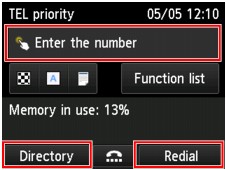
Ορίστε τον πρώτο παραλήπτη με μία από τις εξής μεθόδους.
-
Καθορισμός του παραλήπτη που έχει καταχωρηθεί στον εκτυπωτή:
Πατήστε Κατάλογος (Directory) και ορίστε τον παραλήπτη.
-
Εισαγωγή των αριθμών φαξ/τηλεφώνου:
Πατήστε το πεδίο καταχώρησης των αριθμών φαξ/τηλεφώνου και εισαγάγετε τον αριθμό.
Σημείωση-
Εάν η επιλογή Επανεισαγωγή αριθμού φαξ (FAX number re-entry) στο μενού Έλεγχος ασφάλειας (Security control) στην περιοχή Ρυθμίσεις ΦΑΞ (FAX settings), έχει οριστεί σε ΕΝΕΡΓΟΠΟΙΗΣΗ (ON), εισαγάγετε ξανά τον αριθμό.
-
-
Επανάκληση:
Πατήστε Επαν. κλήσης (Redial) και επιλέξτε έναν αριθμό από τα αρχεία καταγραφής εξερχόμενων κλήσεων.
-
-
Προσθέστε παραλήπτη.
-
Πατήστε Προσ. παραλ. (Add recipient).
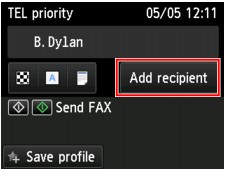
Εμφανίζεται η λίστα των παραληπτών.
-
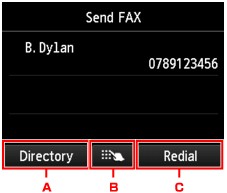
Επιλέξτε μια μέθοδο για να προσθέσετε παραλήπτη.
-
Προσθέτει τον παραλήπτη από τους παραλήπτες που έχουν ήδη καταχωρηθεί.
-
Προσθέτει τον παραλήπτη εισάγοντας τους αριθμούς φαξ/τηλεφώνου, αν ο πρώτος παραλήπτης συγκαταλέγεται στους παραλήπτες που έχουν καταχωρηθεί.
-
Προσθέτει τον παραλήπτη επιλέγοντας έναν αριθμό από τα αρχεία καταγραφής εξερχόμενων κλήσεων, αν ο πρώτος παραλήπτης συγκαταλέγεται στους παραλήπτες που έχουν καταχωρηθεί.
-
-
Προσθέστε έναν παραλήπτη.
Προσθέστε έναν παραλήπτη σύμφωνα με την επιλεγμένη μέθοδο.
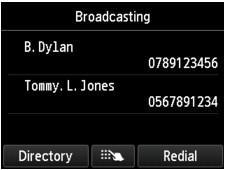
Εμφανίζεται η οθόνη Διαδοχική εκπομπή (Sequential broadcasting) μετά τον ορισμό των πολλαπλών παραληπτών.
-
Αν θέλετε να προσθέσετε περισσότερους παραλήπτες, επαναλάβετε την ίδια διαδικασία.
Σημείωση- Μπορείτε να ορίσετε τον παραλήπτη είτε με εισαγωγή του αριθμού φαξ/τηλεφώνου είτε με επιλογή ενός αριθμού από τα αρχεία καταγραφής εξερχόμενων κλήσεων.
- Αν θέλετε να διαγράψετε τον παραλήπτη, πατήστε στον παραλήπτη που θέλετε να διαγράψετε από τη λίστα. Αφού εμφανιστεί η οθόνη επιβεβαίωσης, πατήστε Ναι (Yes) για να διαγράψετε τον παραλήπτη.
-
-
Πατήστε το κουμπί Χρώμα (Color) για έγχρωμη αποστολή ή το κουμπί Μαύρο (Black) για ασπρόμαυρη αποστολή.
Σημαντικό- Η αποστολή έγχρωμου φαξ είναι διαθέσιμη μόνο όταν η συσκευή φαξ του παραλήπτη υποστηρίζει τις λειτουργίες έγχρωμου φαξ.
Σημείωση
-
Για να ακυρώσετε μια αποστολή φαξ, πατήστε το κουμπί Στοπ (Stop). Για να ακυρώσετε μια αποστολή φαξ την ώρα που εκτελείται, πατήστε το κουμπί Στοπ (Stop) και κατόπιν, ακολουθήστε τις οδηγίες στην οθόνη αφής.
Όταν πατήσετε το κουμπί Στοπ (Stop), θα ακυρωθεί η αποστολή φαξ προς όλους τους παραλήπτες που έχουν καθοριστεί. Δε μπορείτε να ακυρώσετε μια αποστολή φαξ μόνο σε έναν παραλήπτη.
- Εάν παραμένουν έγγραφα στον ADF αφού πατήσατε το κουμπί Στοπ (Stop) στη διάρκεια της σάρωσης, εμφανίζεται το μήνυμα Έγγραφο στο ADF. Πατήστε [OK] για να αφαιρέσετε το έγγραφο. (Document in ADF. Tap [OK] to eject document.) στην οθόνη αφής. Πατώντας OK, γίνεται αυτόματα εξαγωγή των υπόλοιπων εγγράφων.
